Die Pflege von Spezifikationen mit getrennten Werkzeugen (Word für die Vision, Excel für Anforderungen, separate UML-Tools für Diagramme) führt zu Medienbrüchen, schlechter Versionierung und inkonsistenten Artefakten. Das Studio ersetzt sie durch einen Arbeitsplatz auf Ihrem Git Repository.
Business Analysts erfassen Vision und Anforderungen, Requirements Engineers spezifizieren Use Cases und Entity Model, Software und Test Engineers lesen die Spezifikationen und ergänzen technische Details, alle im gleichen Werkzeug, auf denselben Git-versionierten Dateien.
Die Projektleitung sieht Status und Fortschritt auf einen Blick, ohne eine einzige Markdown-Datei zu öffnen.
Jeder Artefakttyp erhält einen eigenen Editor mit Validierung statt einer leeren Textdatei. ER-Diagramme werden aus dem Entity Model generiert, Aktivitätsdiagramme aus den Use-Case-Szenarien, automatisch und live im Browser.
Niemand muss PlantUML oder Mermaid von Hand schreiben; die Diagramme können nie von der Spezifikation abweichen.
Von der Projektübersicht über die Geschäftsprozesse bis zum einzelnen Use Case und Test Case: die Screenshots folgen dem Beispielprojekt Spring PetClinic.
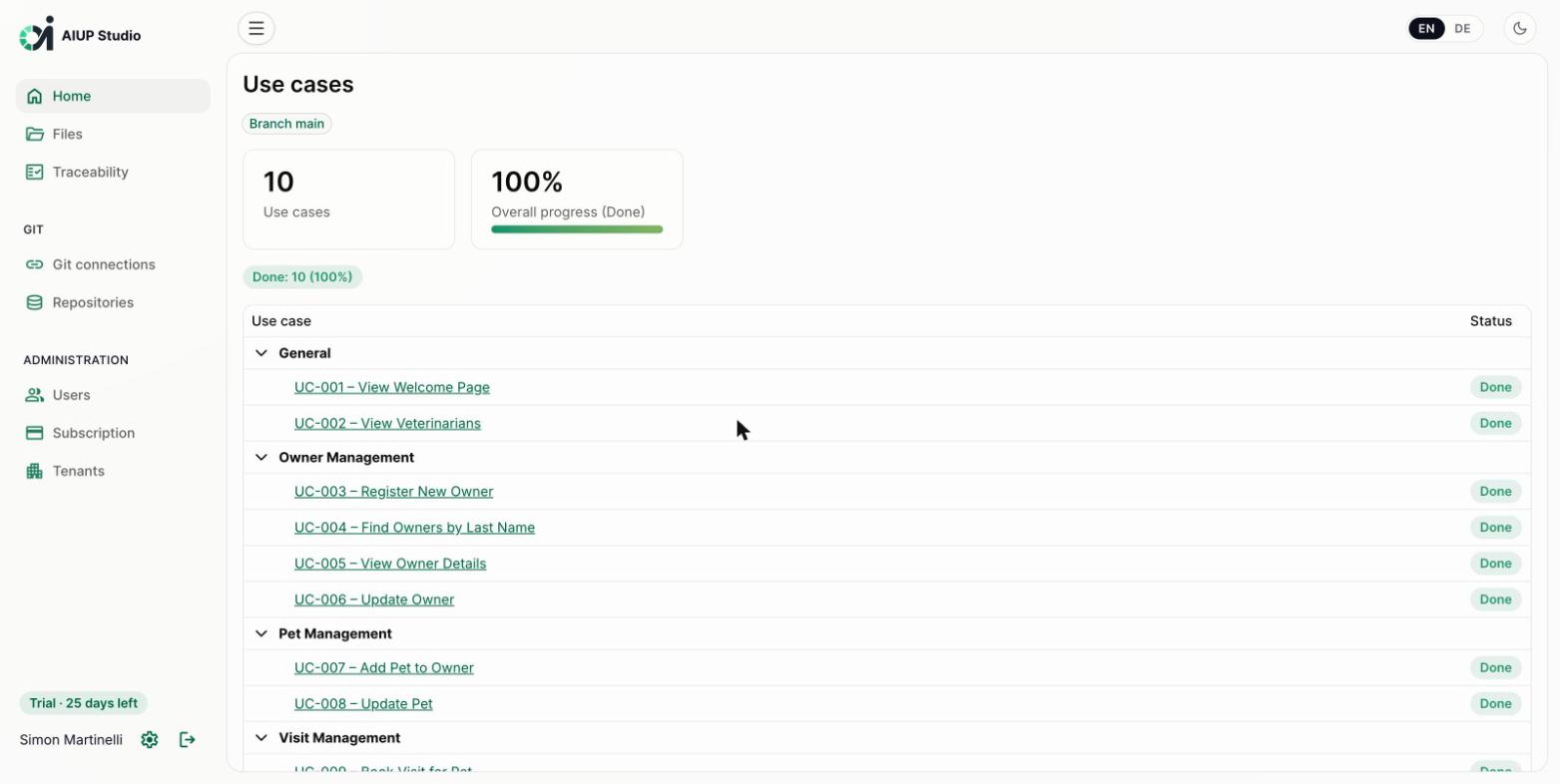
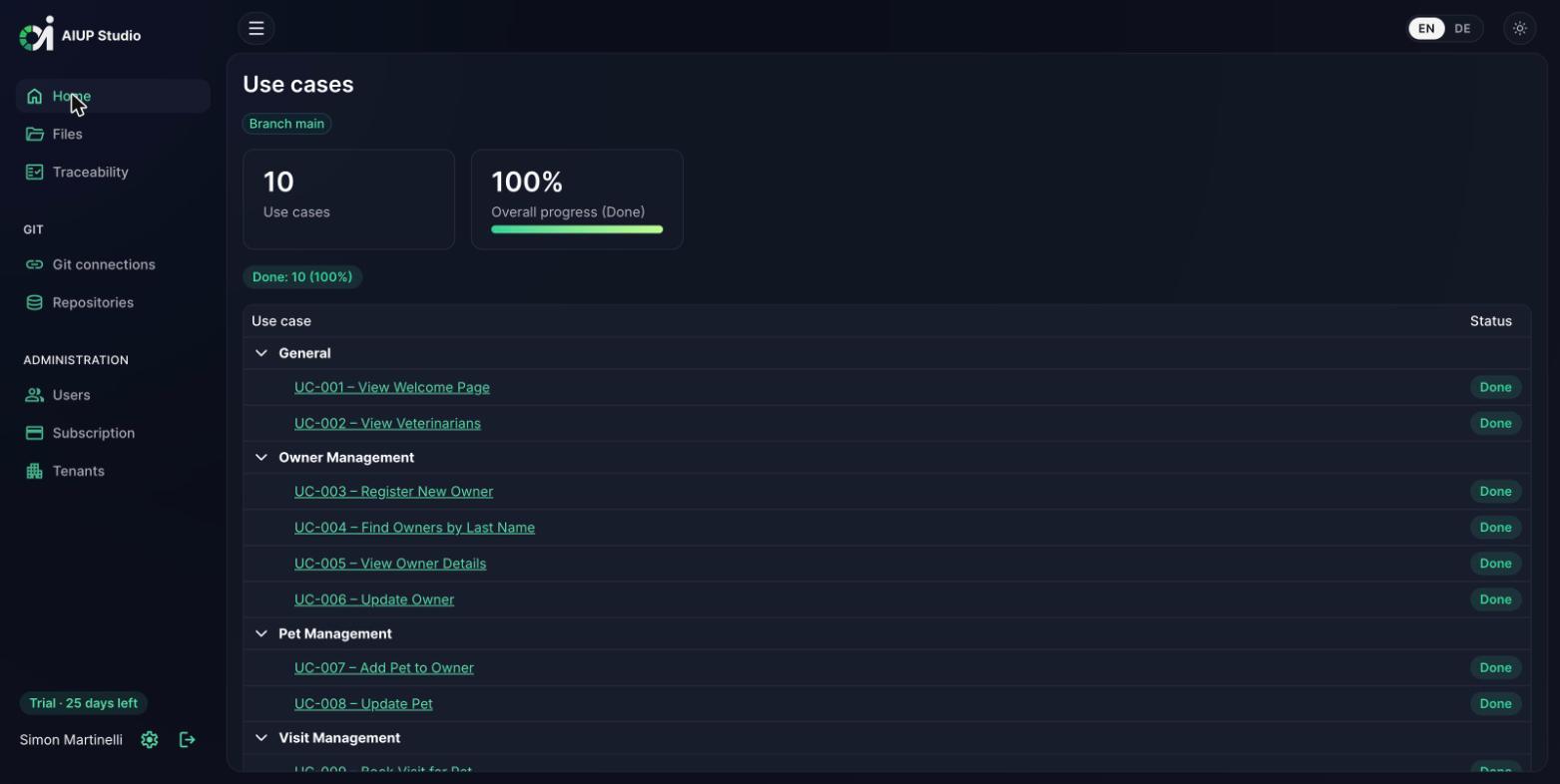
Die Home-Ansicht zeigt alle Use Cases des Projekts, gruppiert nach Fachbereich, mit ihrem Status und dem Gesamtfortschritt. Jeder Stakeholder sieht auf einen Blick, wo das Projekt steht: ohne Repository-Checkout, ohne Markdown zu lesen.
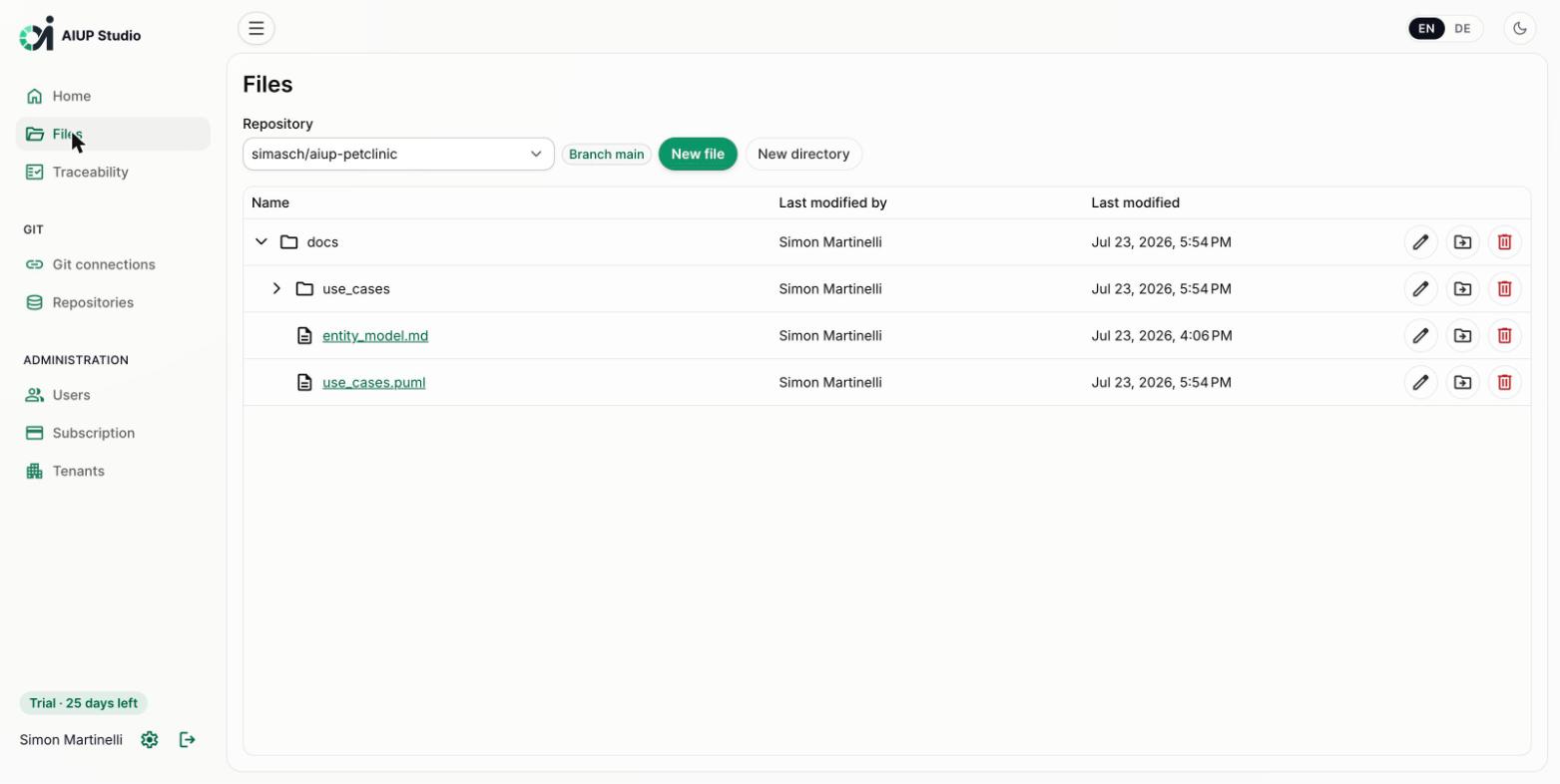
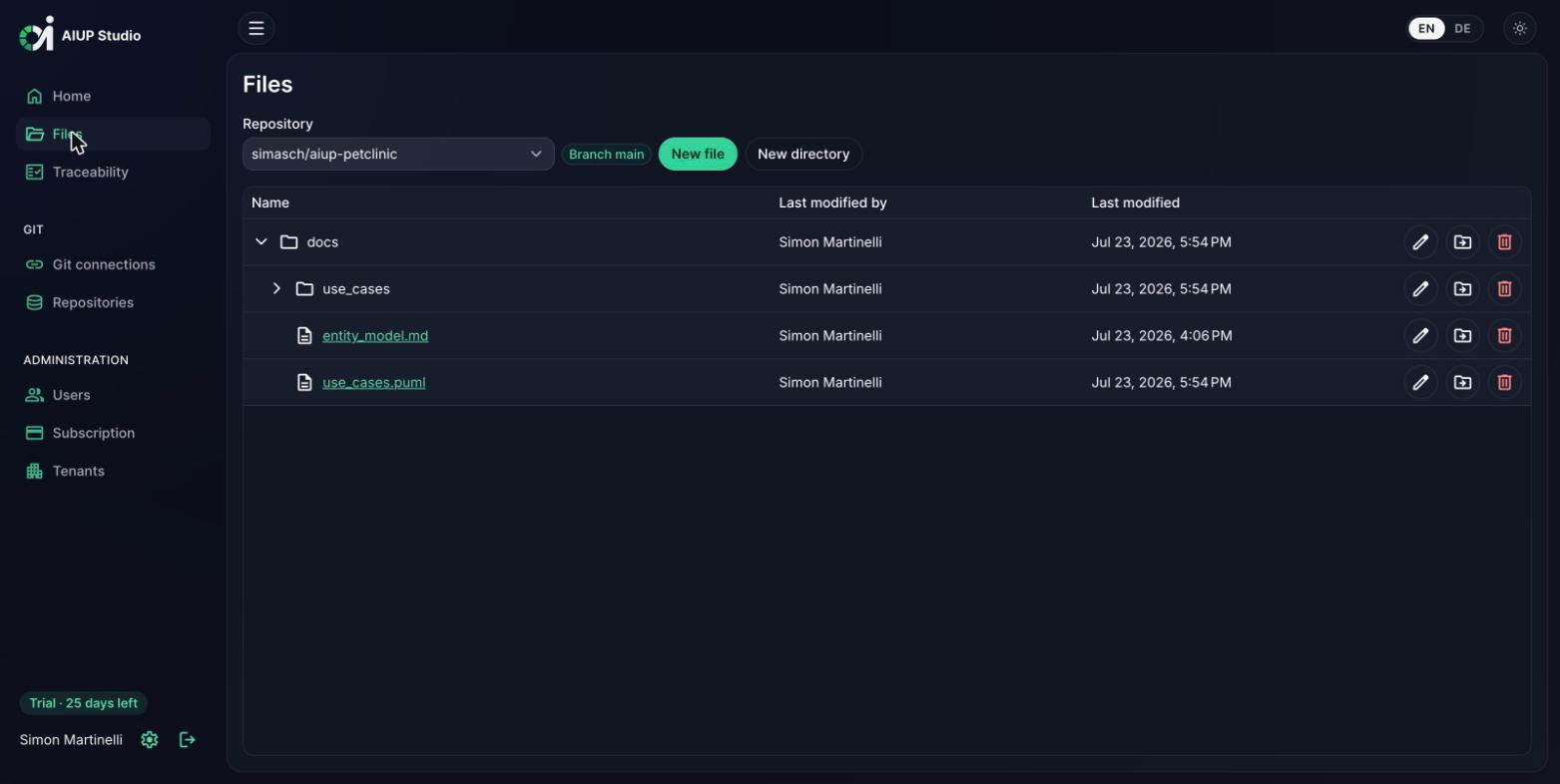
Die Dateien-Ansicht navigiert direkt im Repository: durch den docs-Ordner blättern, Dateien und Verzeichnisse anlegen, umbenennen, verschieben oder löschen. Jede Operation wird als Git-Commit mit nachvollziehbarer Message und Autor zurückgeschrieben; das Repository bleibt die einzige Quelle der Wahrheit.
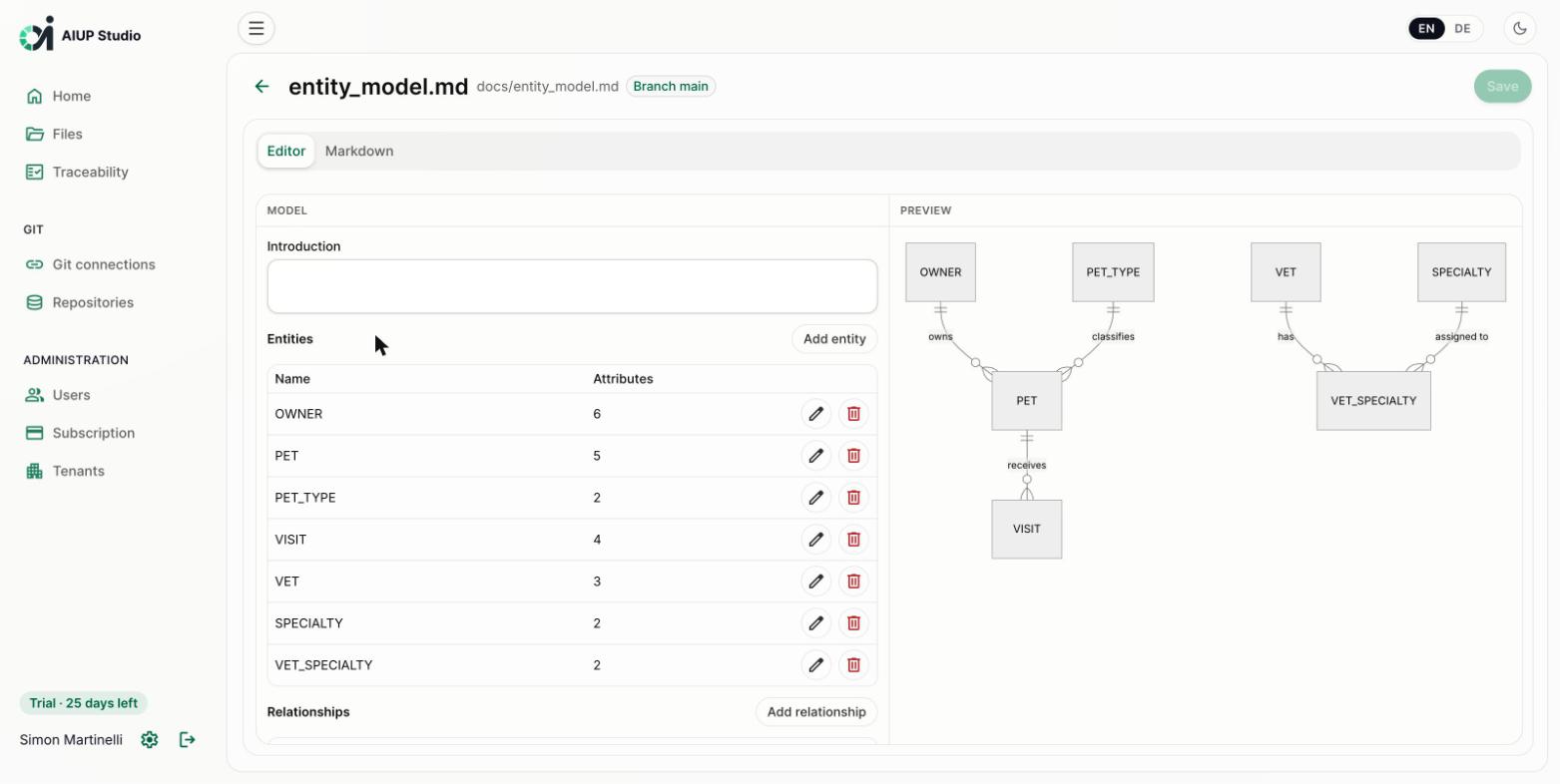
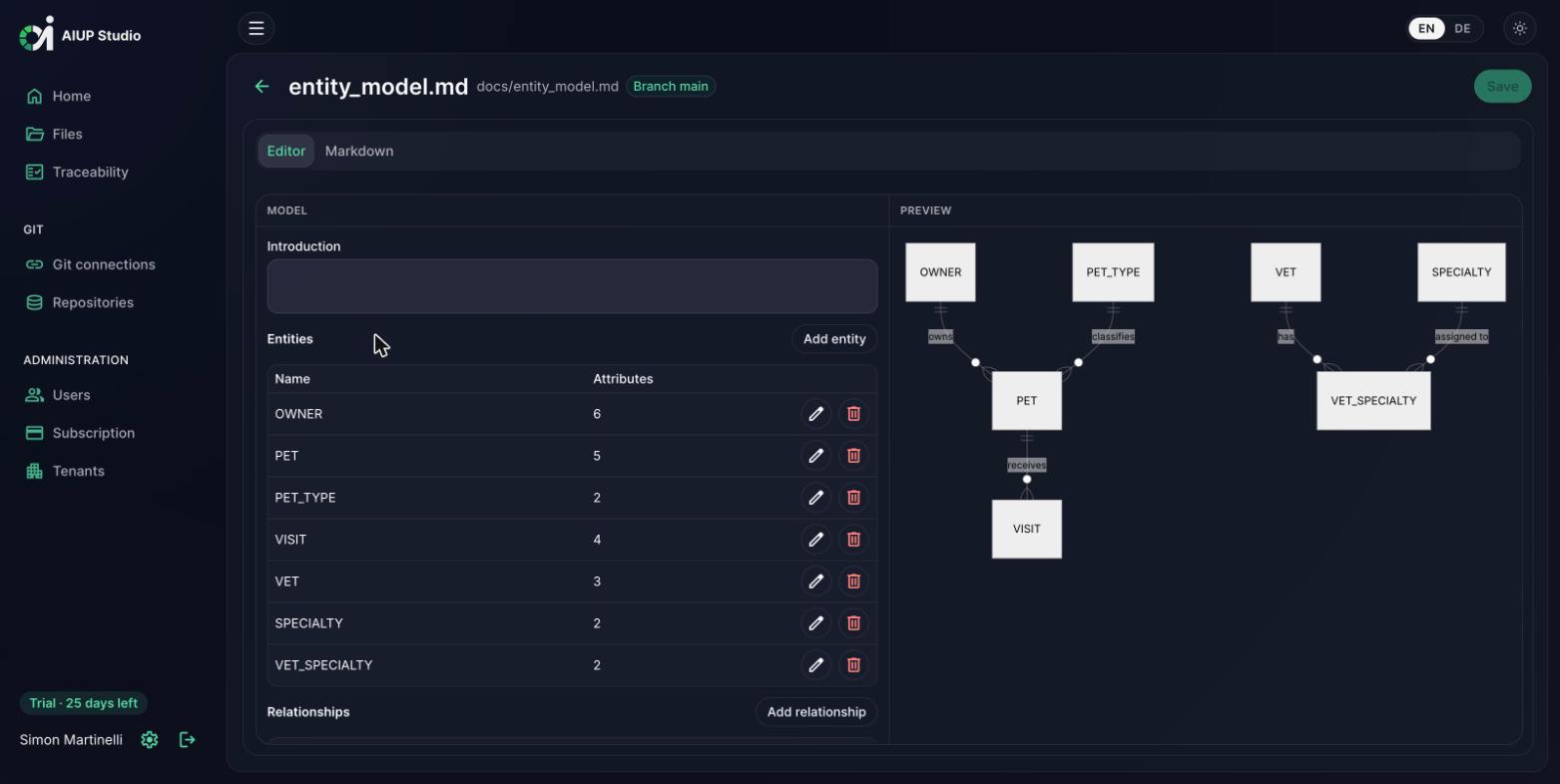
Entitäten, Attribute und Beziehungen werden in einem strukturierten Editor gepflegt: kein Diagramm zeichnen, keine Syntax lernen. Das Mermaid-ER-Diagramm wird aus den strukturierten Daten generiert und live gerendert; gespeichert wird eine gewöhnliche Markdown-Datei (docs/entity_model.md) im Repository.
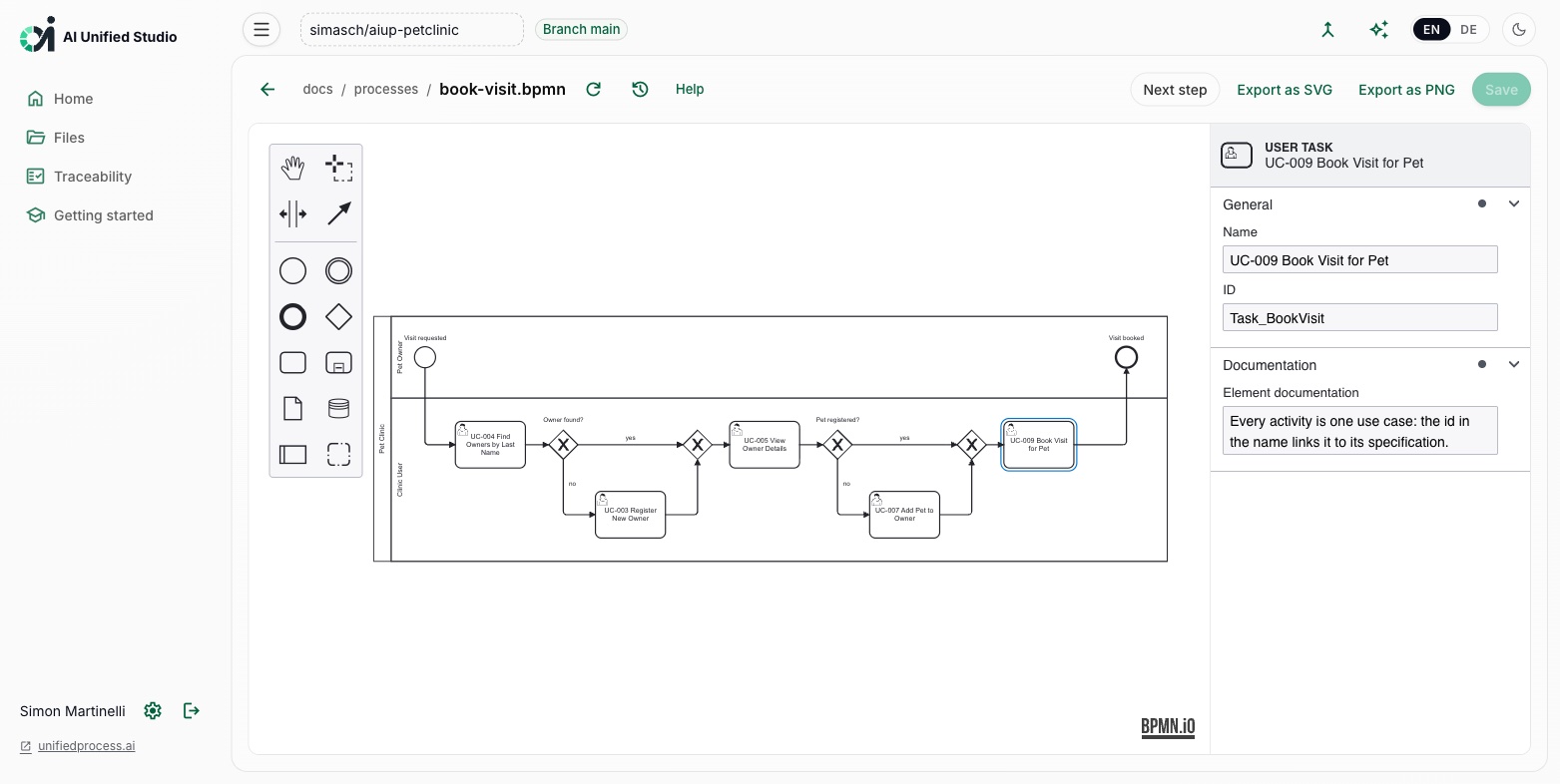
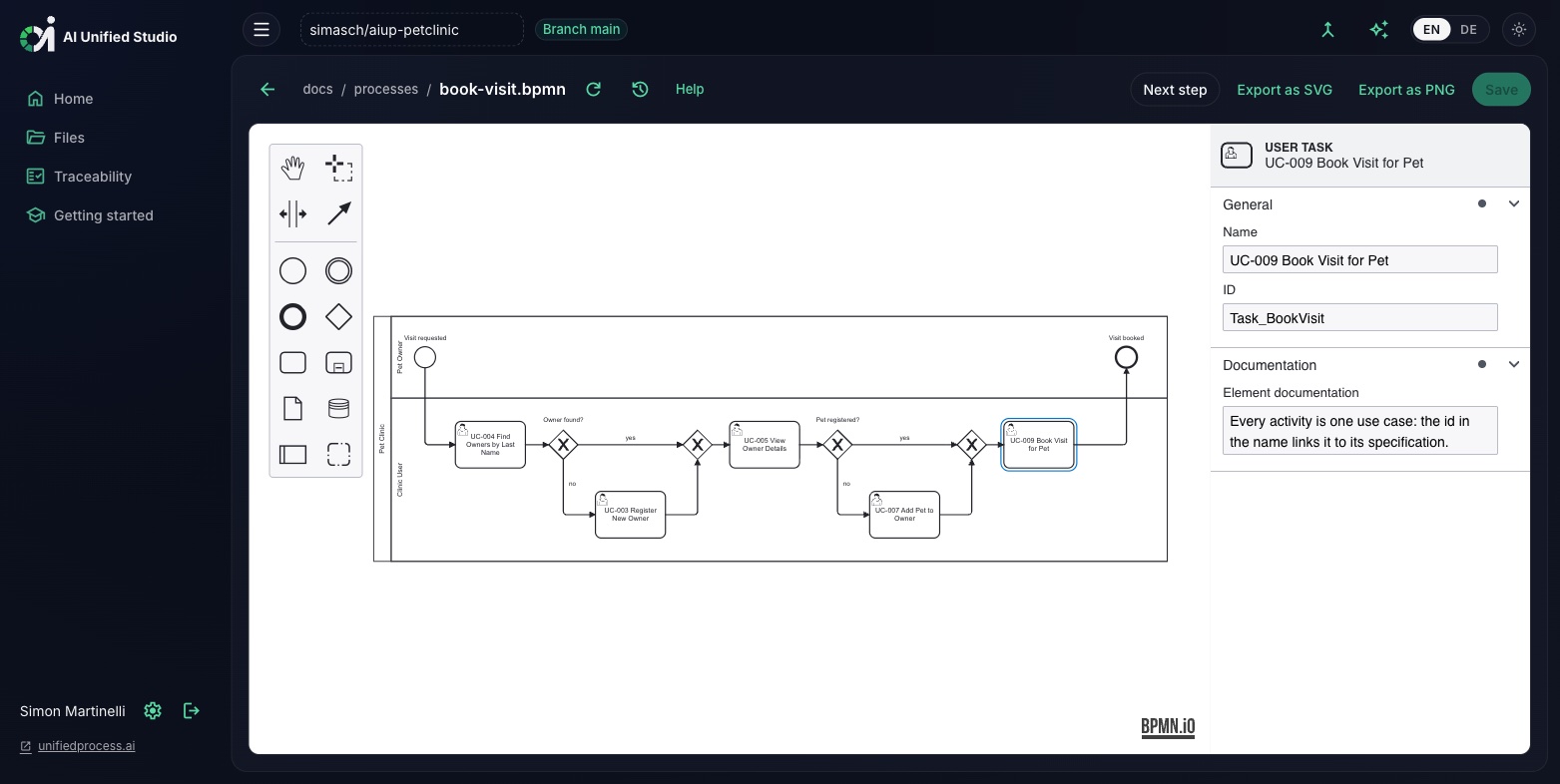
Business Analysts modellieren die Geschäftsprozesse in der Notation, die sie bereits kennen: ein grafischer BPMN-2.0-Editor mit Palette, Zeichenfläche und einem Eigenschaften-Panel für Name, ID und Dokumentation. Jeder Prozess wird als reine BPMN-2.0-XML-Datei unter docs/processes/ im Repository gespeichert, jedes Speichern ist ein Git-Commit. So bleiben die Modelle mit anderen BPMN-Werkzeugen wie dem Camunda Modeler austauschbar. Diagramme lassen sich als SVG oder PNG exportieren, Leser erhalten eine Nur-Lese-Ansicht, und bpmn-Codeblöcke werden in jeder Markdown-Vorschau als Diagramm dargestellt.
Warum das zählt: Jede Aktivität eines Geschäftsprozesses ist ein Use Case. Benennen Sie die Aktivität nach ihrem Use Case, zum Beispiel «UC-009 Besuch buchen»; ohne Id wird sie dem Use Case mit gleichem Namen zugeordnet. Damit wird der Prozess zur Quelle der End-to-End-Tests: Jeder Pfad vom Start- zu einem End-Ereignis wird zu einem Test Case, der die Use Cases seiner Aktivitäten in Prozessreihenfolge verkettet; die Lanes werden zu den Rollen des Test Case. Der Editor bietet das als nächsten Schritt mit einem Generieren-Button an: Der aiup-core-Skill test-case läuft in der CI Ihres Repositories, und die Test Cases kommen als Pull Request zurück. In einem Coding-Agenten lautet derselbe Schritt /test-case docs/processes/order.bpmn. So wird jeder Use Case im Zusammenhang des Geschäftsprozesses getestet, zu dem er gehört, und das Prozessmodell bleibt die nachvollziehbare Quelle der E2E-Tests.
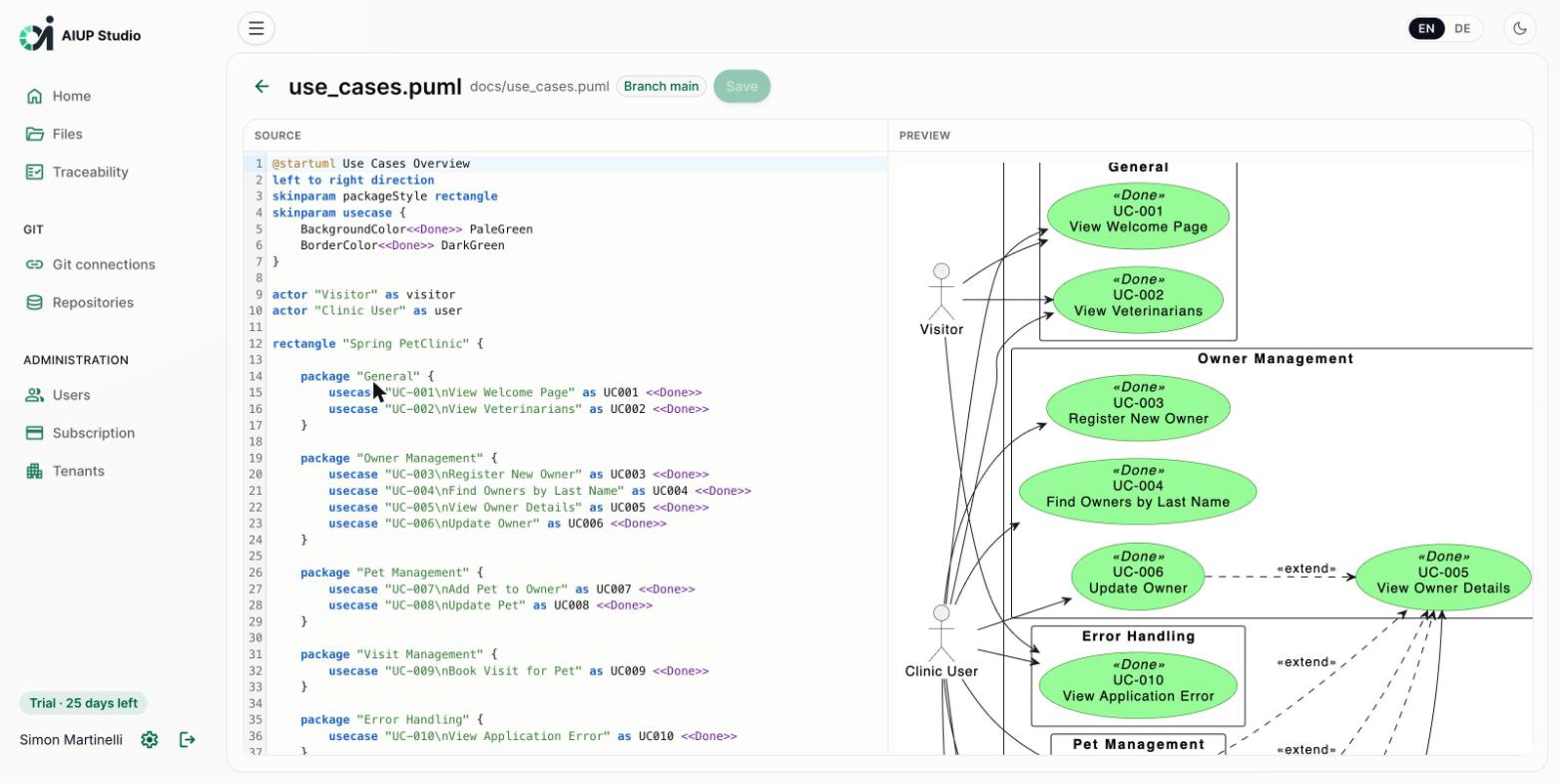
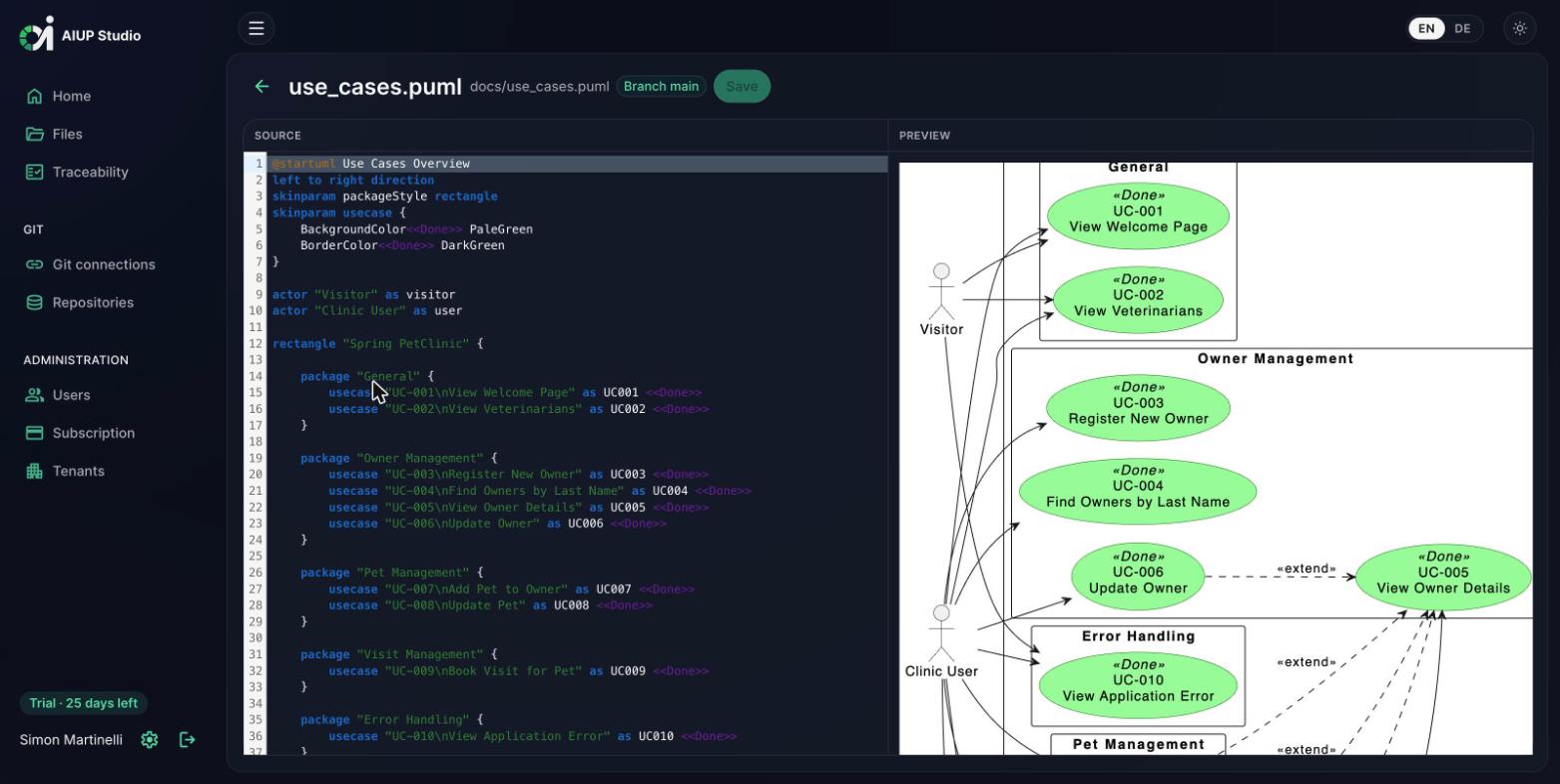
Das Use-Case-Diagramm (docs/use_cases.puml) wird als PlantUML-Quelltext mit Syntax-Highlighting und Live-Vorschau daneben bearbeitet. Ein erster Entwurf der Aktoren und Use Cases kann KI-gestützt aus dem Requirements Catalog generiert und anschliessend manuell verfeinert werden.
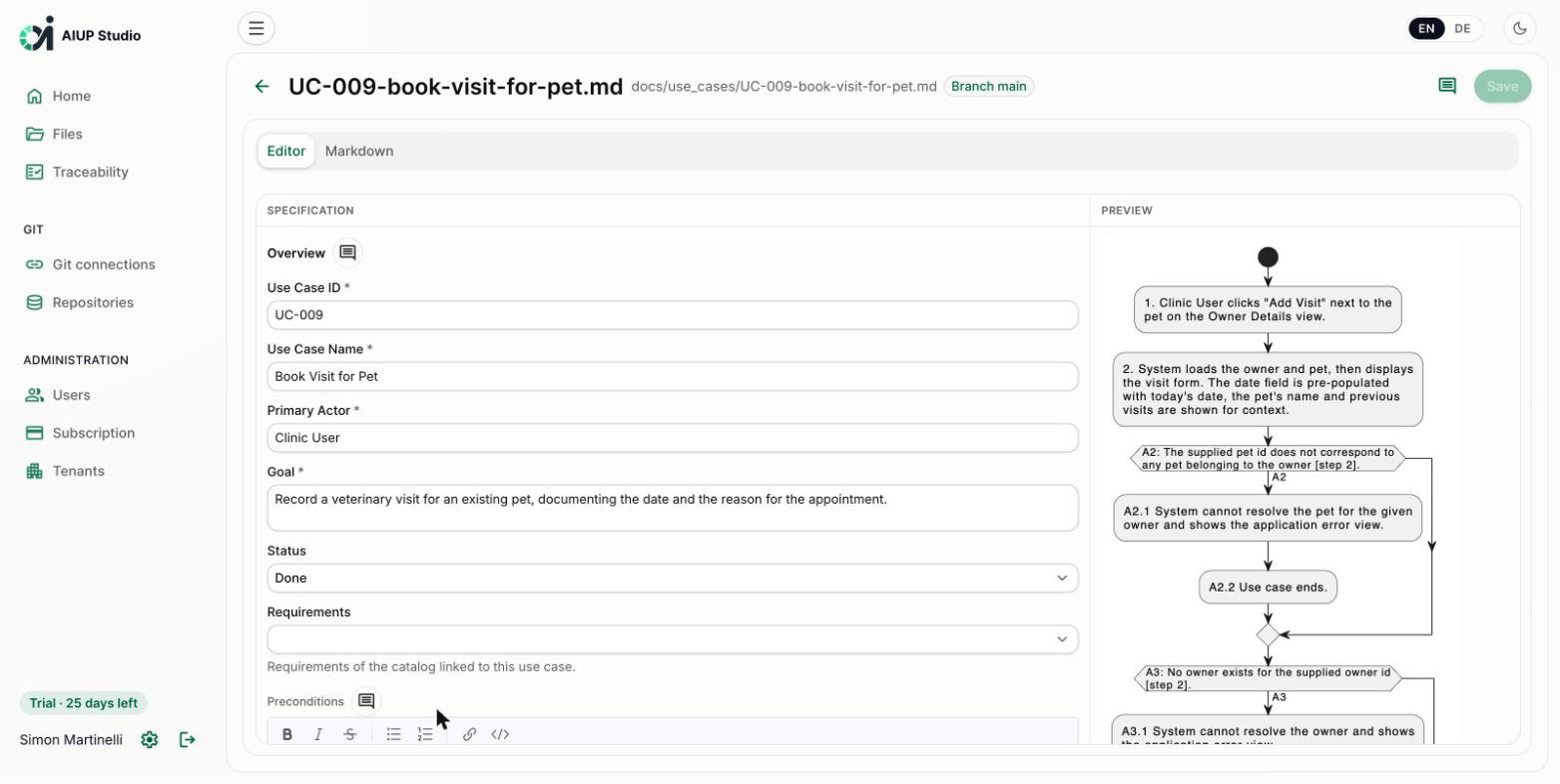
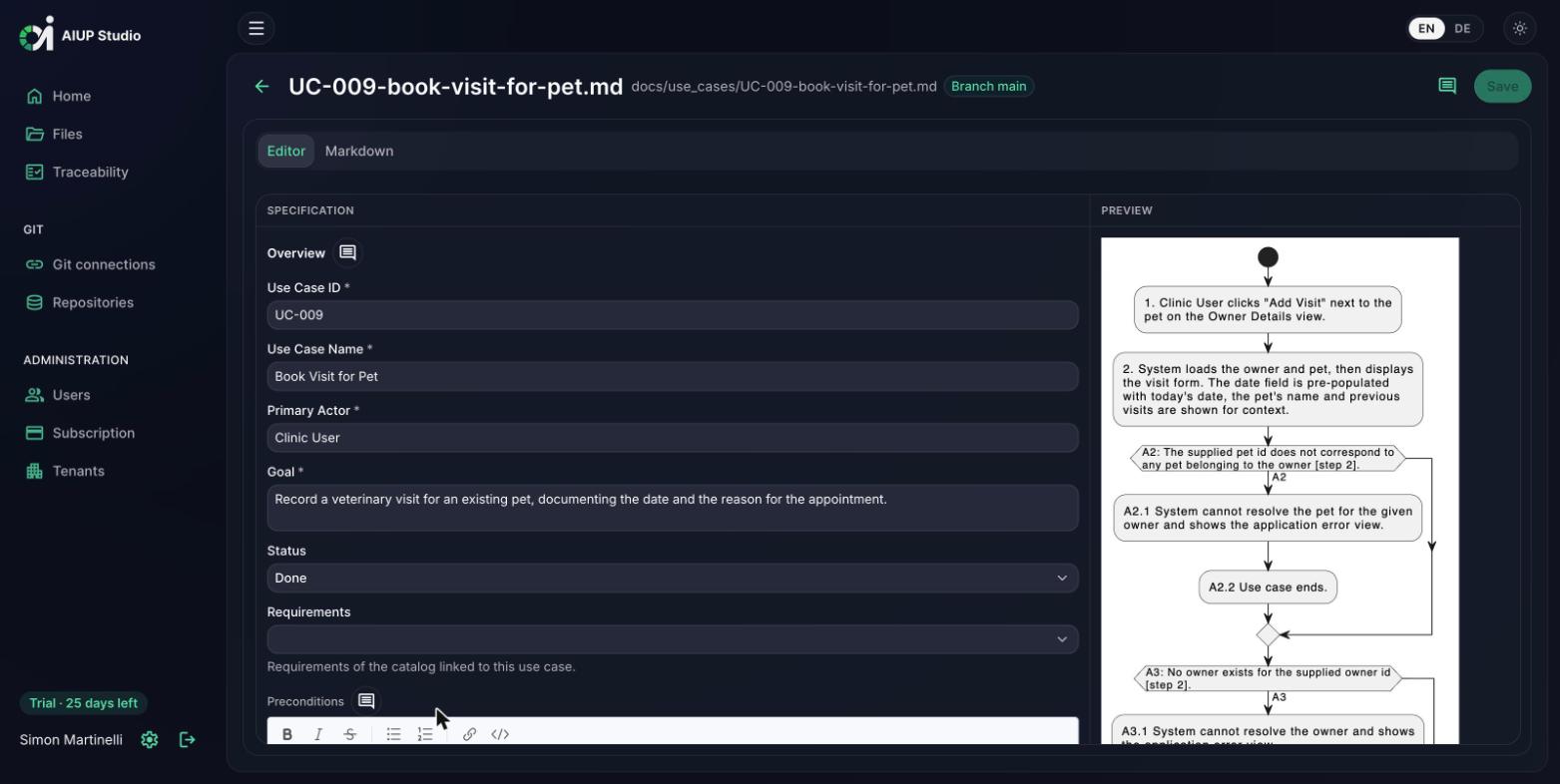
Jeder Use Case wird in einem strukturierten Formular nach dem Format des AI Unified Process gepflegt: Overview, Preconditions, Main Success Scenario, Alternative Flows, Postconditions und Business Rules. Das Aktivitätsdiagramm wird automatisch aus den Szenarien generiert; hier UC-009 «Book Visit for Pet» mit seinen alternativen Abläufen.
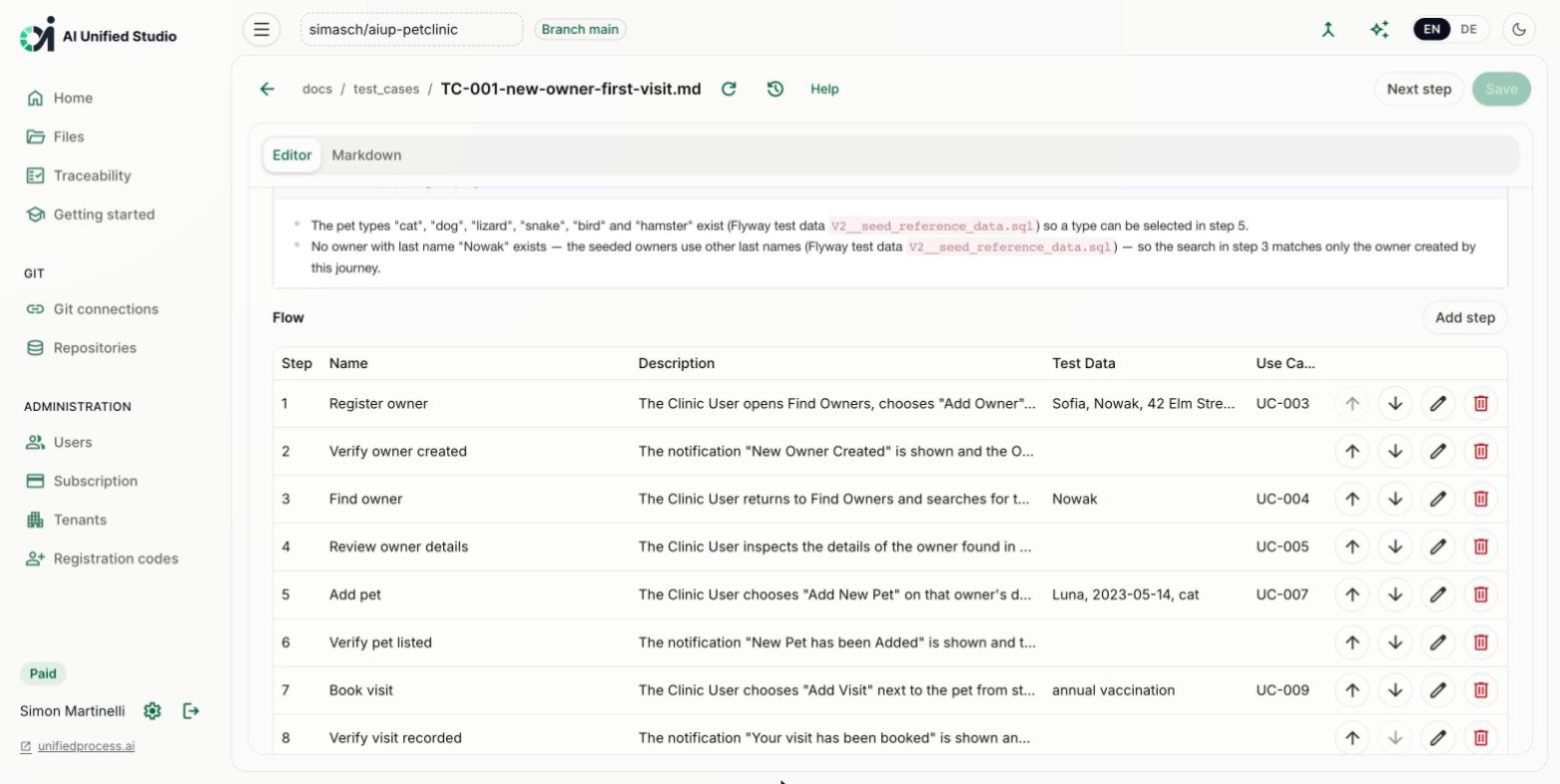
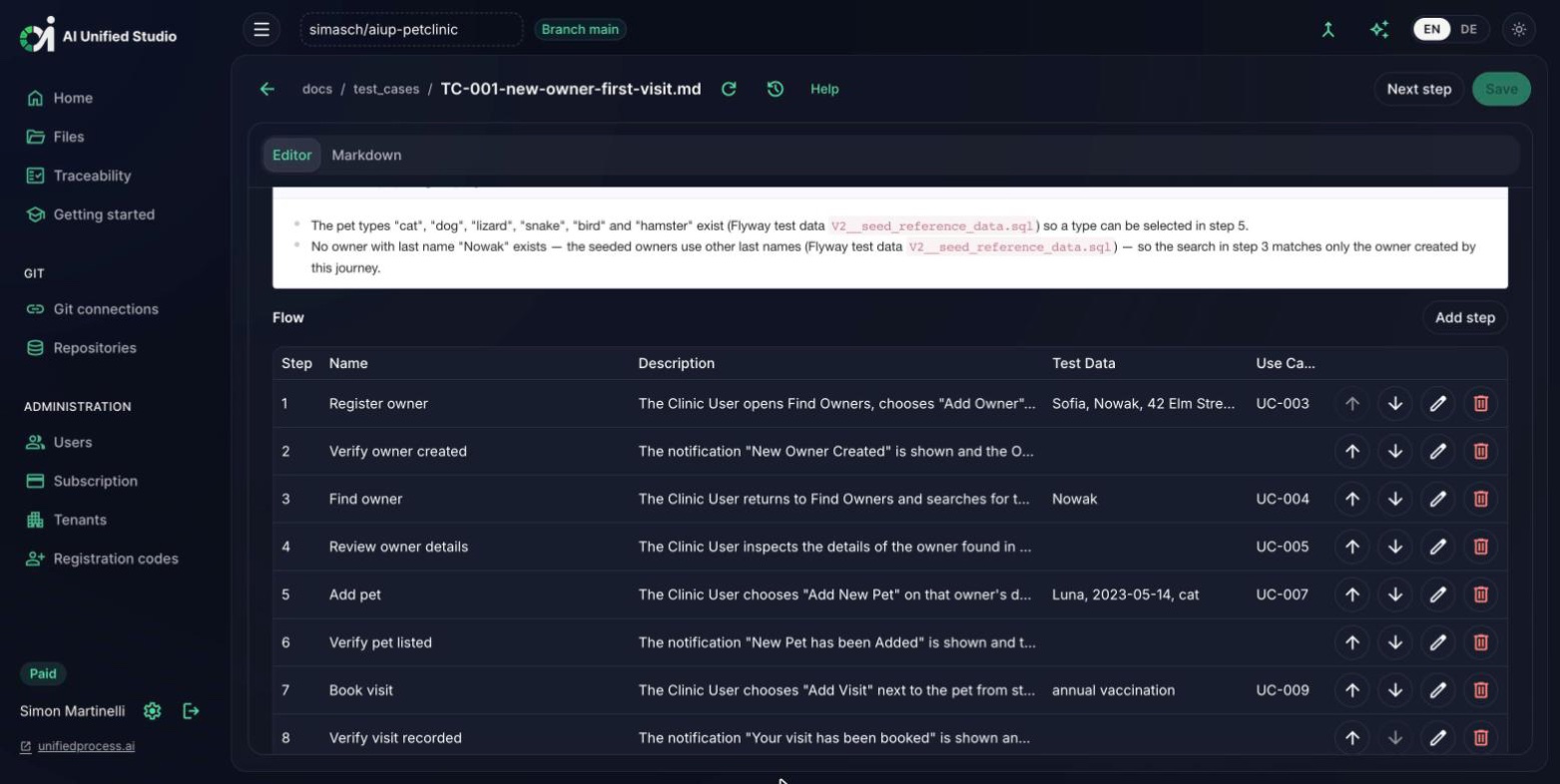
End-to-End-Test-Cases werden genauso strukturiert gepflegt: Overview, Rollen, Vorbedingungen, der Ablauf als nummerierte Schritt-Tabelle mit den konkreten Testdaten je Schritt, Validierungen und Nachbedingungen. Ein Test Case beschreibt eine Reise durch die Anwendung, die mehrere Use Cases übergreifen kann; jeder Schritt lässt sich mit dem Use Case verlinken, den er abdeckt. Das Studio schreibt die Datei nach docs/test_cases/ im Format des aiup-core-Skills test-case, sodass /test-case-implement TC-001 genau das automatisiert, was hier erfasst wurde. Test Cases lassen sich auch aus einem Geschäftsprozess ableiten: Jeder Pfad durch das Prozessmodell wird zu einem Test Case. Ist der Ablauf noch leer, bietet das Studio an, ihn mit demselben Skill ausformulieren zu lassen und zum fertigen Test Case die Browser-Automatisierung in Ihrem Stack zu generieren.
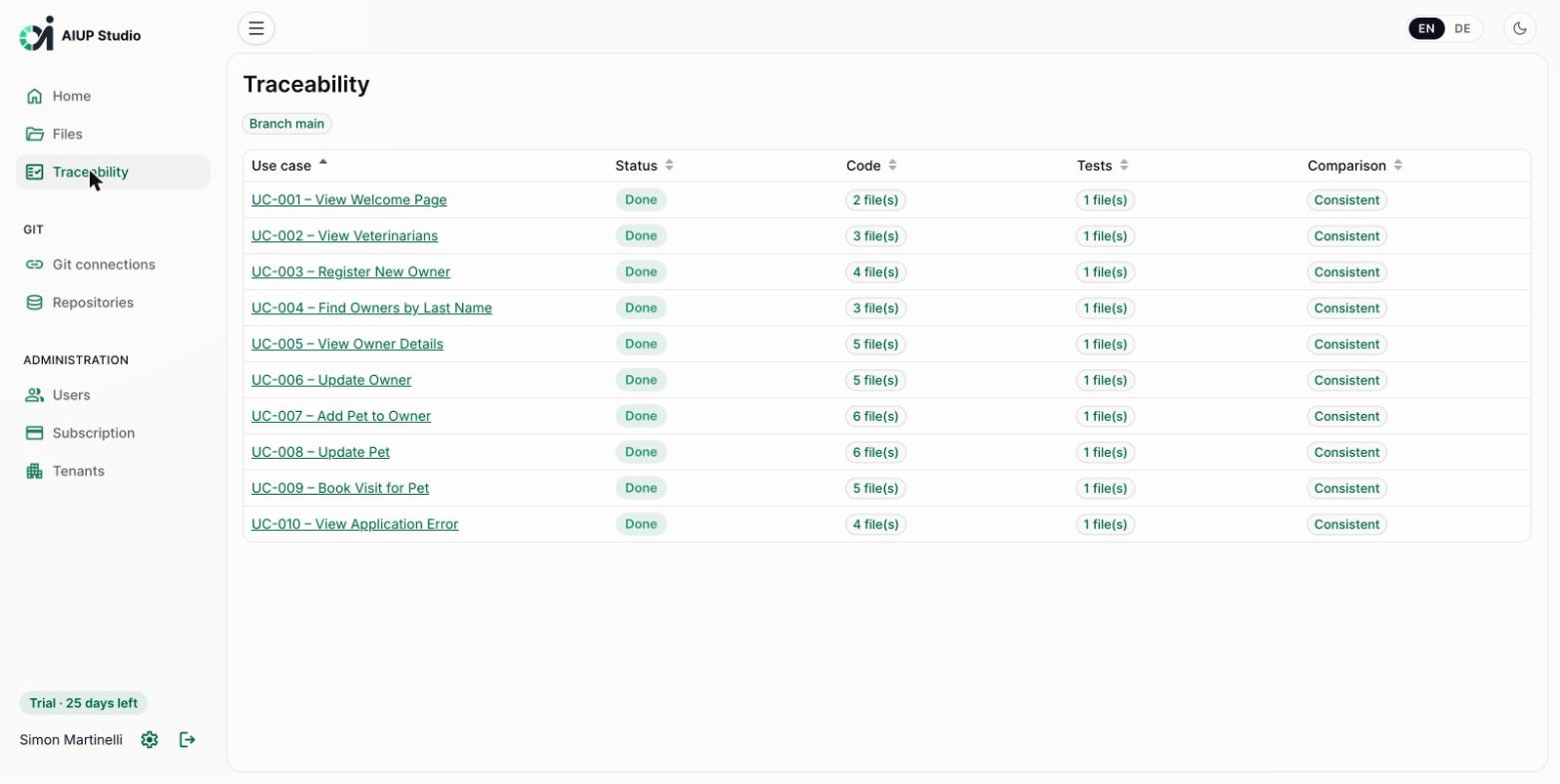
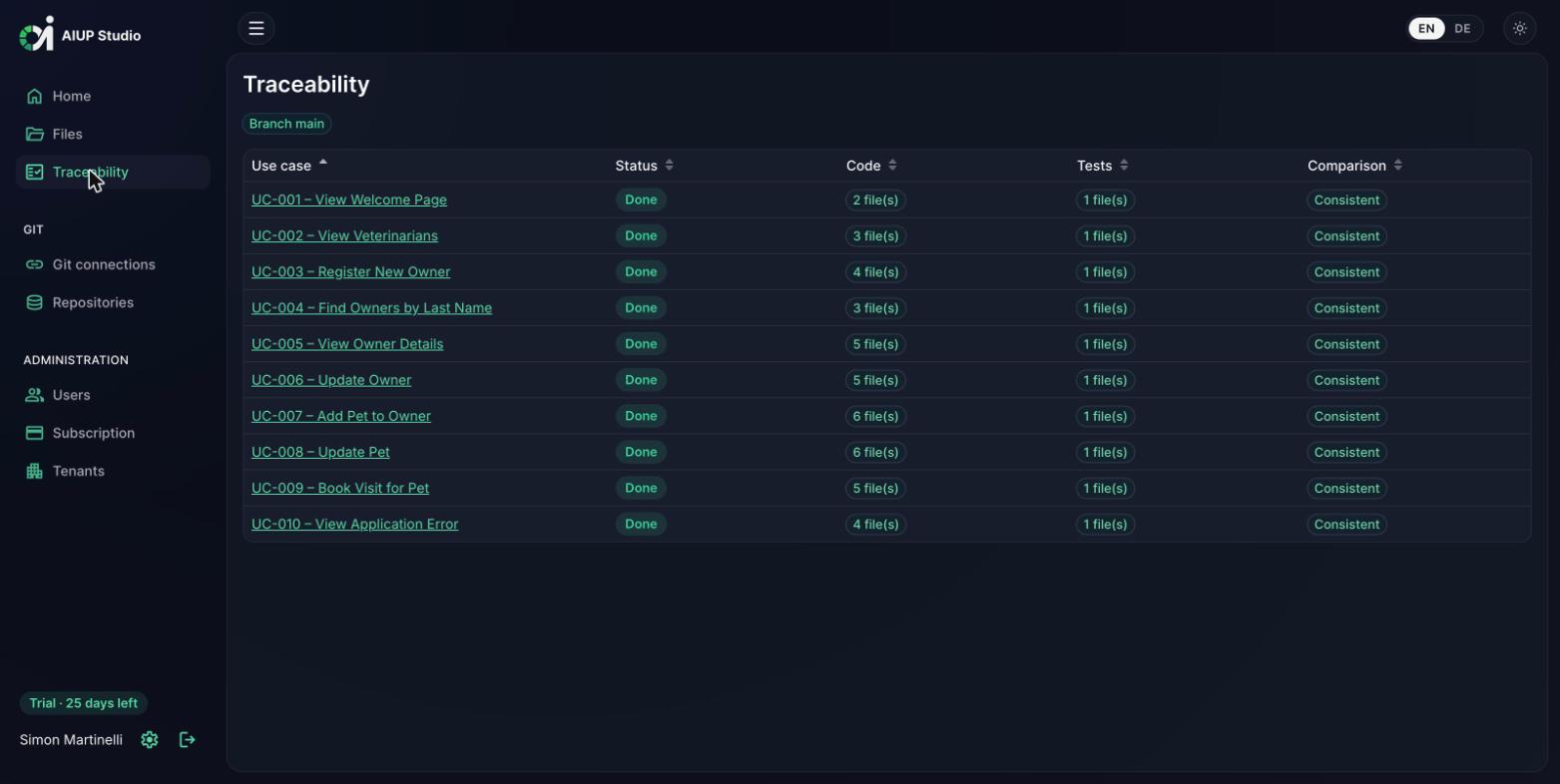
Die Traceability-Ansicht zeigt pro Use Case, ob implementierender Code und Tests im Repository vorhanden sind, und ob das zum gepflegten Status passt. Sie liest dieselbe @UseCase-Konvention wie der AI Unified Process Navigator, so bleiben Spezifikation, Implementierung und Tests nachweisbar verbunden.
Der AI Unified Process ist für uns bei der WBS GRUPPE die ideale Methode, um bestehende Produkte strukturiert zu analysieren und weiterzuentwickeln. Indem Anforderungen und Use Cases konsequent im Mittelpunkt stehen, behalten wir auch in einer etablierten Codebasis die volle Kontrolle. Besonders bemerkenswert: Durch die präzisen Spezifikationen verlief die anschließende Implementierung überraschend schnell. Ein hocheffizienter Rahmen für die agile Softwareentwicklung im KI-Zeitalter.
Mit AIUP haben wir unsere interne B2B-Verkaufsapplikation in einem Bruchteil der Zeit umgesetzt, die ich erwartet hatte, inklusive der Schnittstellen zu unserem in die Jahre gekommenen System für die Verwaltung der Produktlizenzen. Wir haben unsere alten, manuell gepflegten Word-Angebote und Verkaufsabrechnungen analysieren und in Markdown spezifizieren lassen, und es war verblüffend zu sehen, wie perfekt die generierten PDFs aussahen und wie alle Berechnungen automatisch stimmten. Die Spezifikationen haben das Ganze getragen. Jetzt können wir Funktionalität Schritt für Schritt aus diesem schwer wartbaren Legacy-System herauslösen.
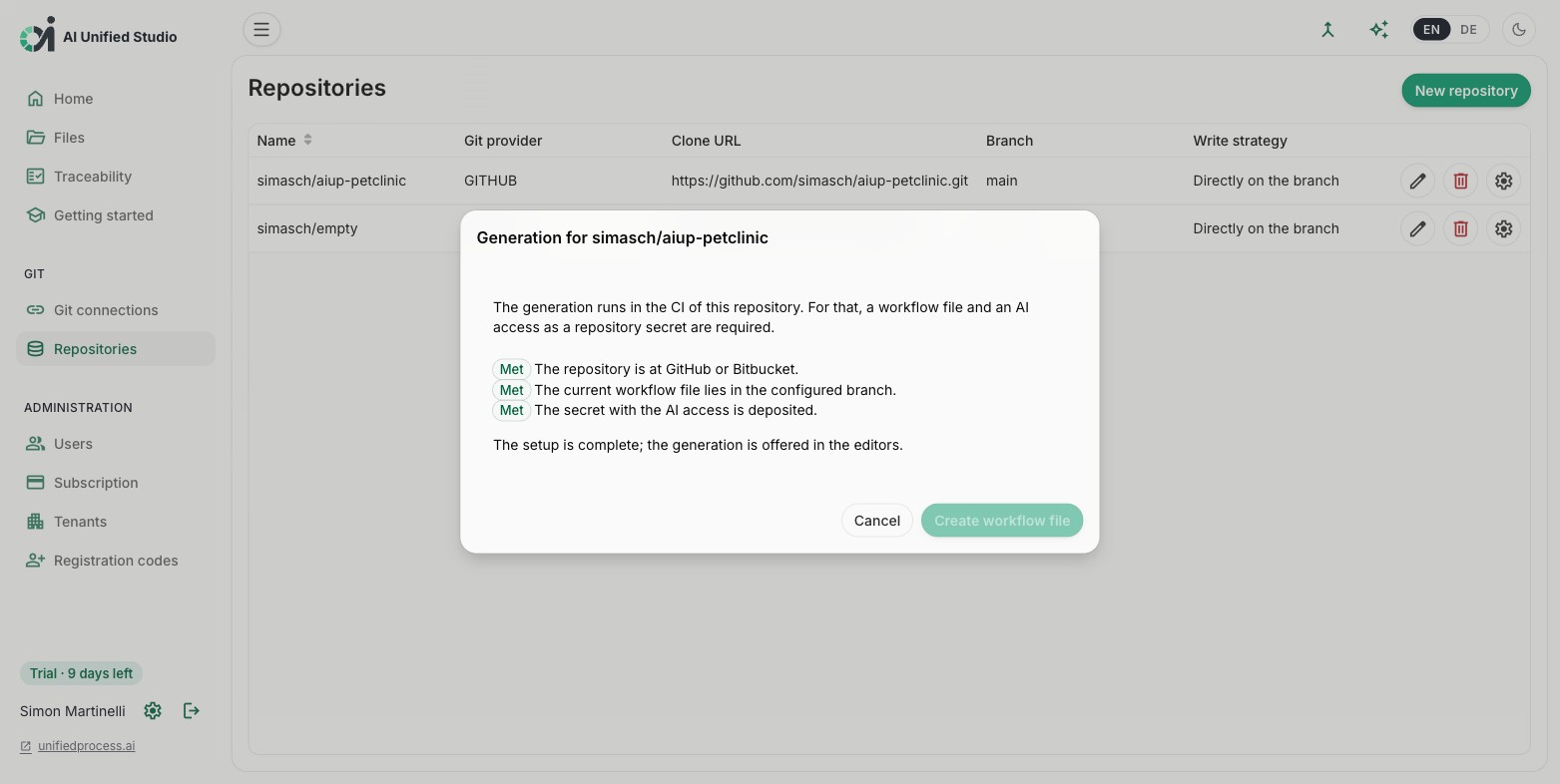
Die Skills des AI Unified Process laufen nicht mehr nur in Ihrem Coding-Agenten: Das Studio stösst sie selbst an, in der CI Ihres Repositories. Die Generierung ist in jedem Workspace verfügbar, vom Requirements Catalog bis zu Implementierung und Tests.
Jeder Editor zeigt den nächsten Schritt im AI Unified Process, mit dem passenden Kommando für Ihren Coding-Agenten zum Kopieren. Ist die Generierung eingerichtet, steht direkt daneben ein Generieren-Button: Das Studio führt denselben Skill auf demselben Artefakt aus; es gibt nur einen Generierungspfad, egal ob er in Ihrem Coding-Agenten oder im Studio beginnt.
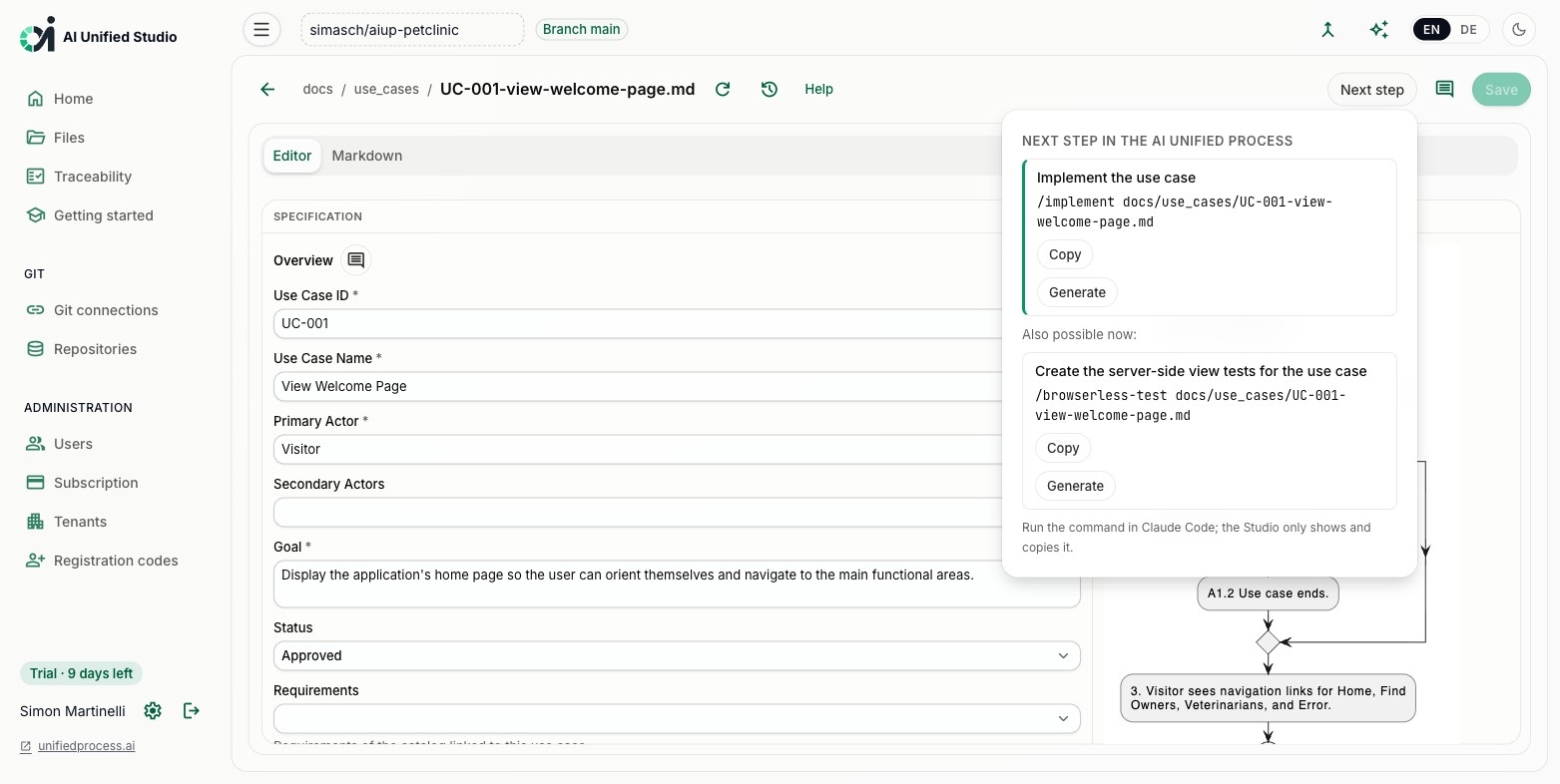
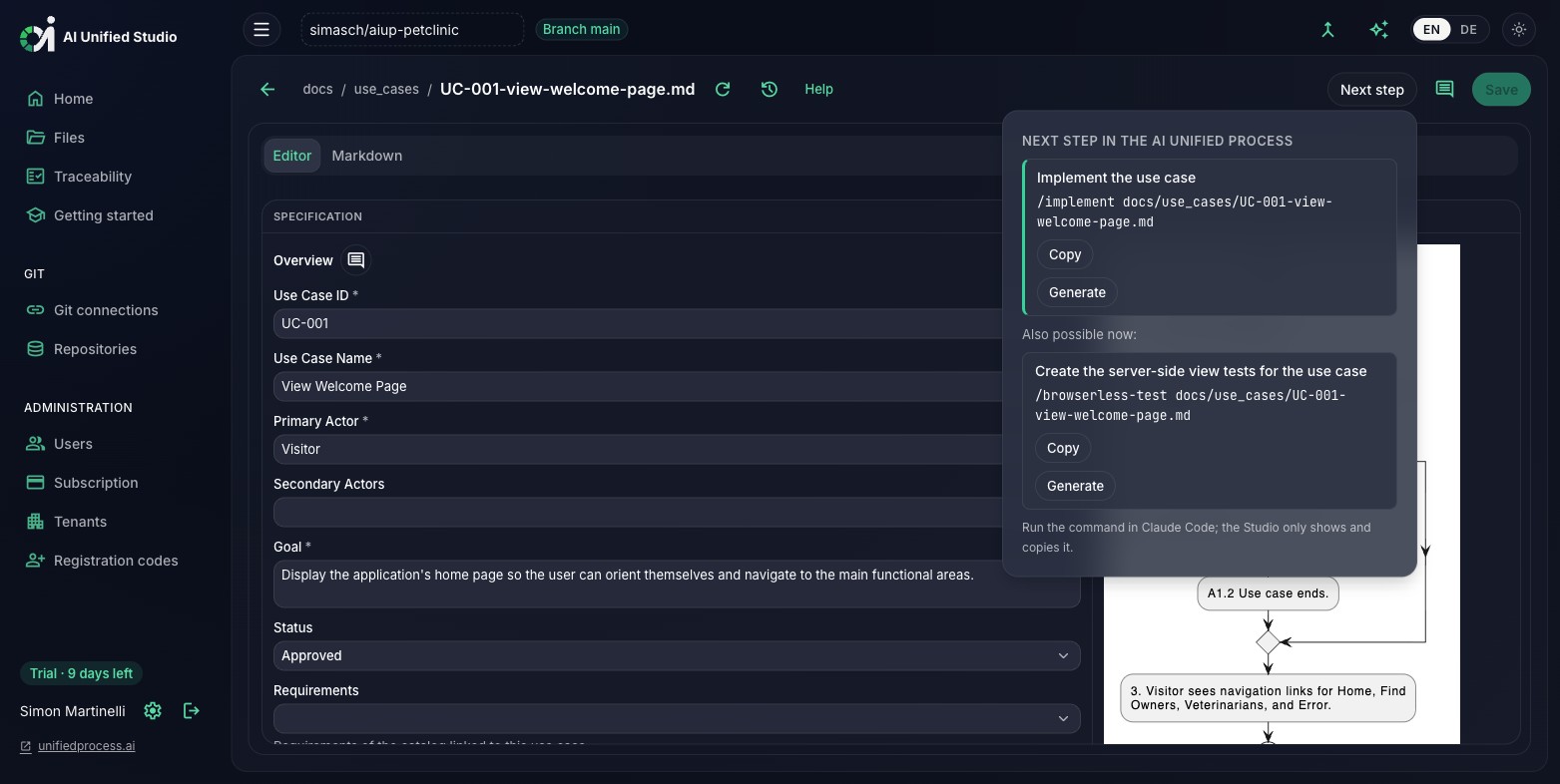
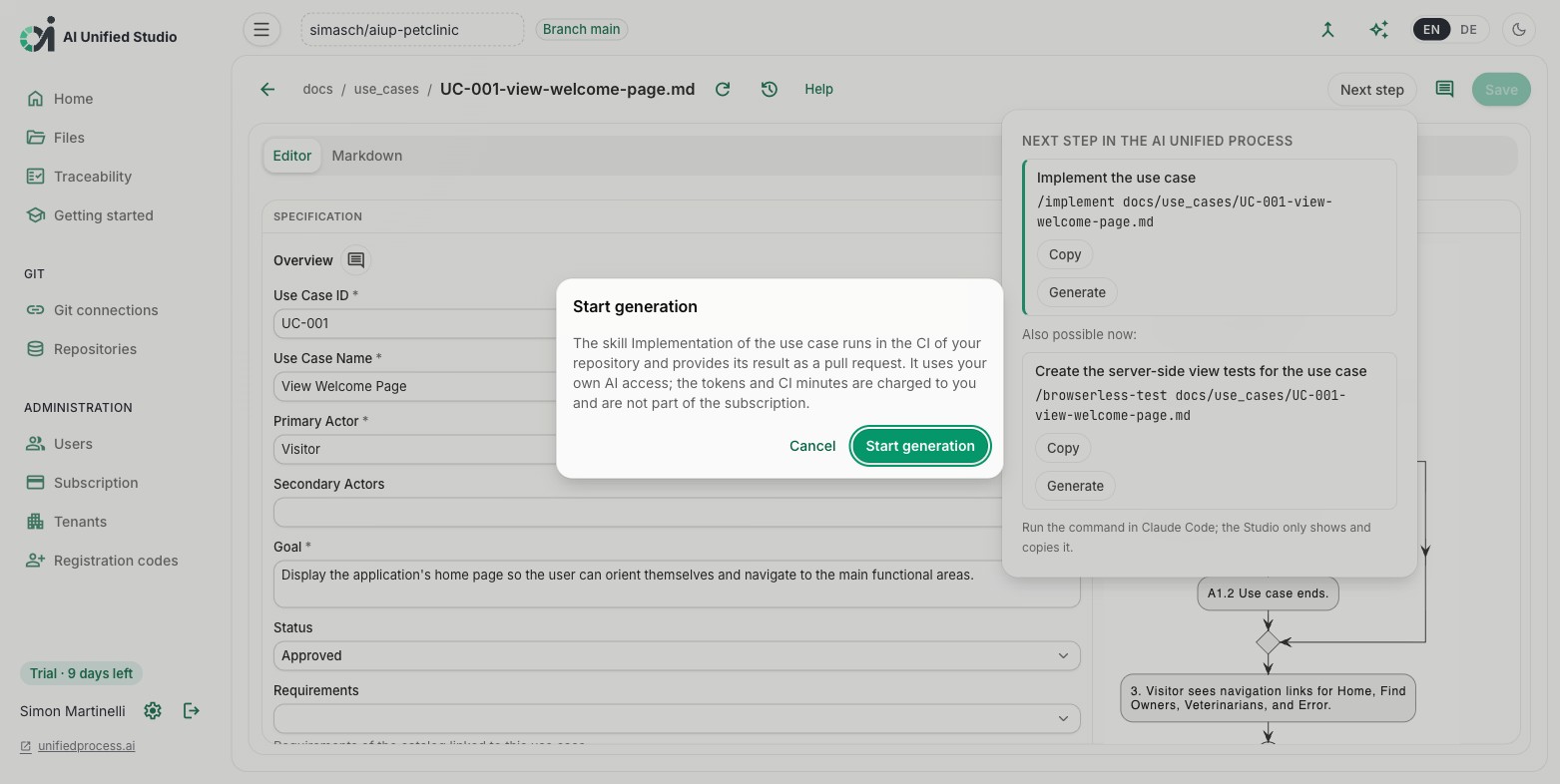
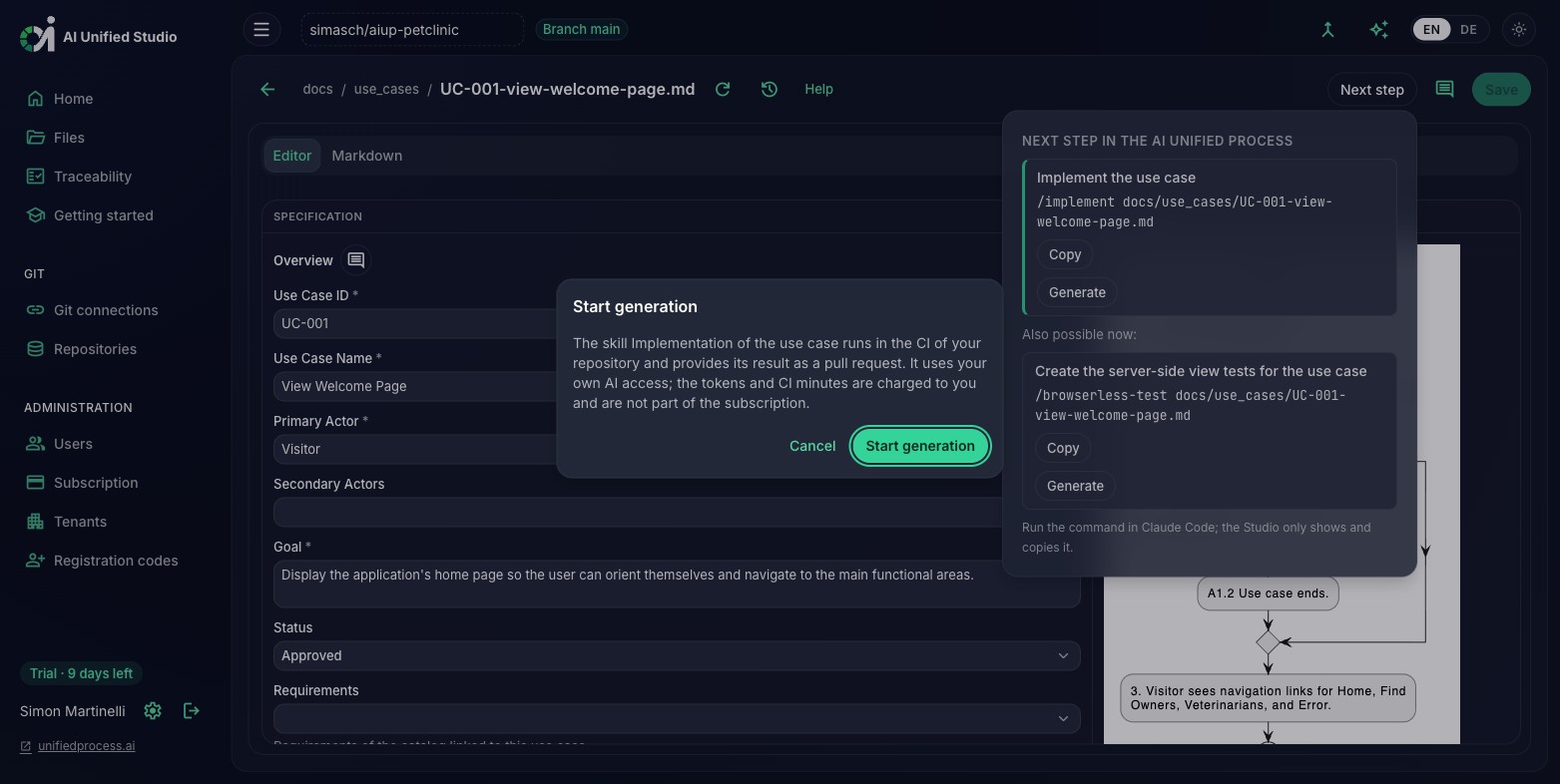
Ein Generierungslauf wird in der CI Ihres eigenen Repositories ausgeführt (GitHub Actions oder Bitbucket Pipelines), mit Ihrem eigenen KI-Zugang; das Studio weist vor dem Start darauf hin. Das Ergebnis landet nie direkt auf einem Branch: Jeder Lauf eröffnet einen Pull Request, generierte Dokumente und Code bleiben Vorschläge, bis Sie sie prüfen und mergen.
Die Einrichtung prüft jede Voraussetzung und zeigt, was erfüllt und was offen ist. Das Studio legt die Workflow-Datei auf dem konfigurierten Branch ab; der KI-Zugang (ein Anthropic-API-Schlüssel oder das Token eines Claude-Abos) liegt ausschliesslich als Secret bei Ihrem Git-Anbieter. Das Studio sieht und speichert ihn nie. Sind alle Punkte grün, steht die Generierung in den Editoren zur Verfügung.
Benutzer melden sich mit ihrem GitHub- oder Bitbucket-Account an, ohne separate Zugangsdaten. Administratoren verbinden die Organisation, konfigurieren Repositories und verwalten die Rollen im Team.
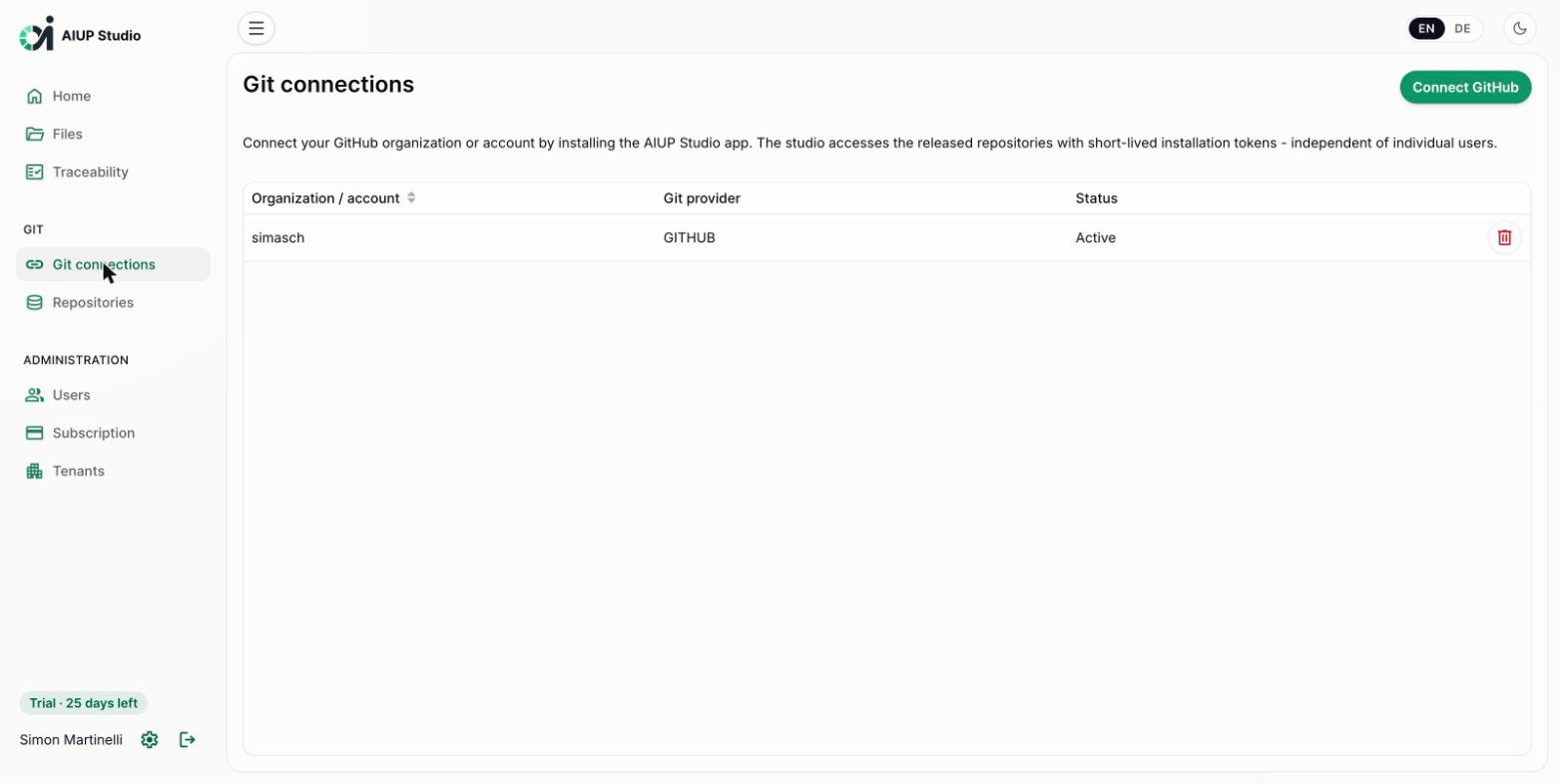
Das Studio unterstützt GitHub und Bitbucket. Verbinden Sie Ihre GitHub-Organisation oder Ihren Account über die Installation der Studio-App, oder verbinden Sie Ihren Bitbucket-Workspace. Das Studio greift mit kurzlebigen Tokens auf die freigegebenen Repositories zu, unabhängig von einzelnen Benutzerkonten.
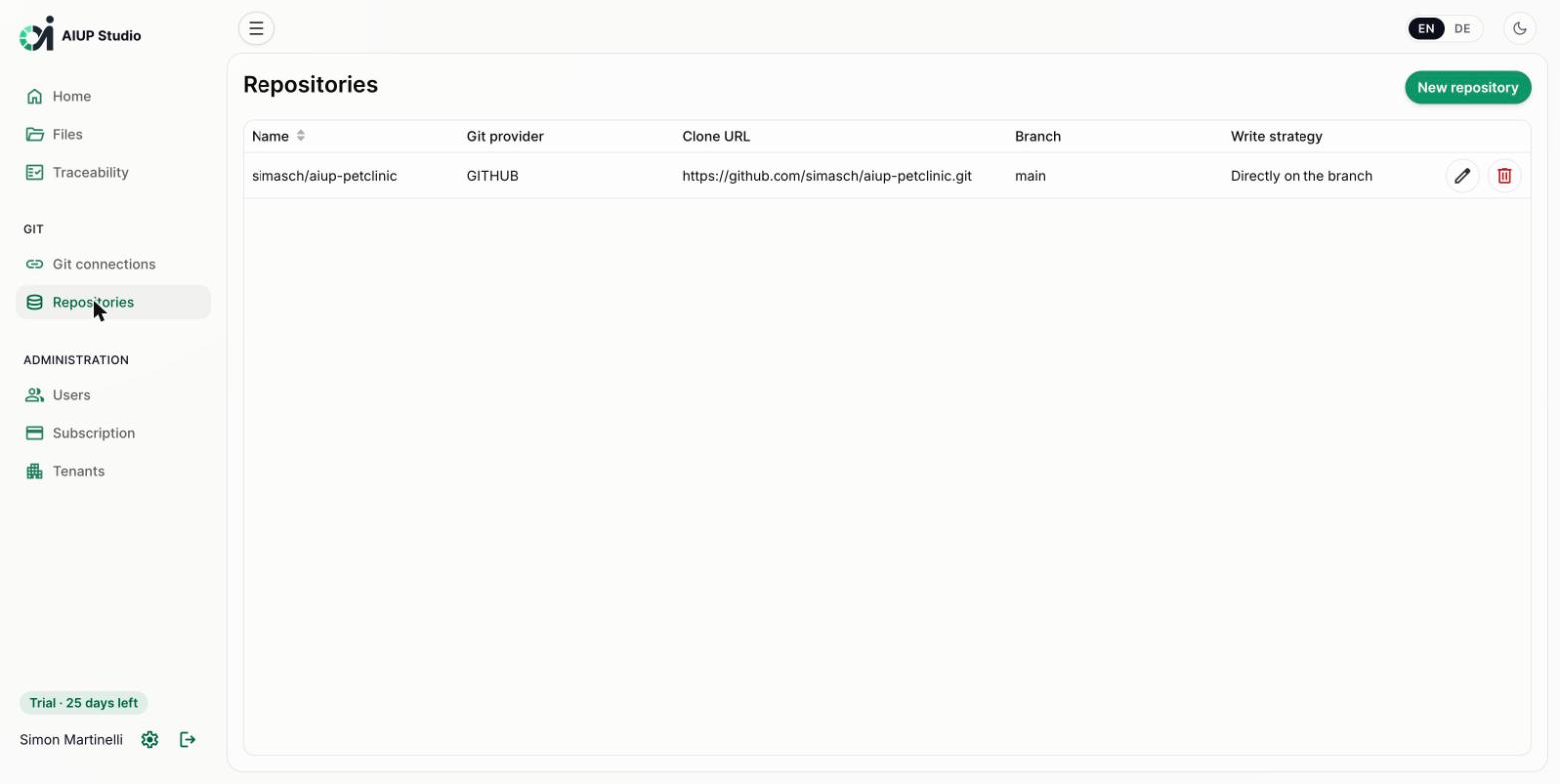
Konfigurieren Sie ein oder mehrere Repositories pro Mandant: Git-Anbieter, Branch und Schreibstrategie: direkt auf den Branch committen oder für geschützte Branches über Pull Requests arbeiten.
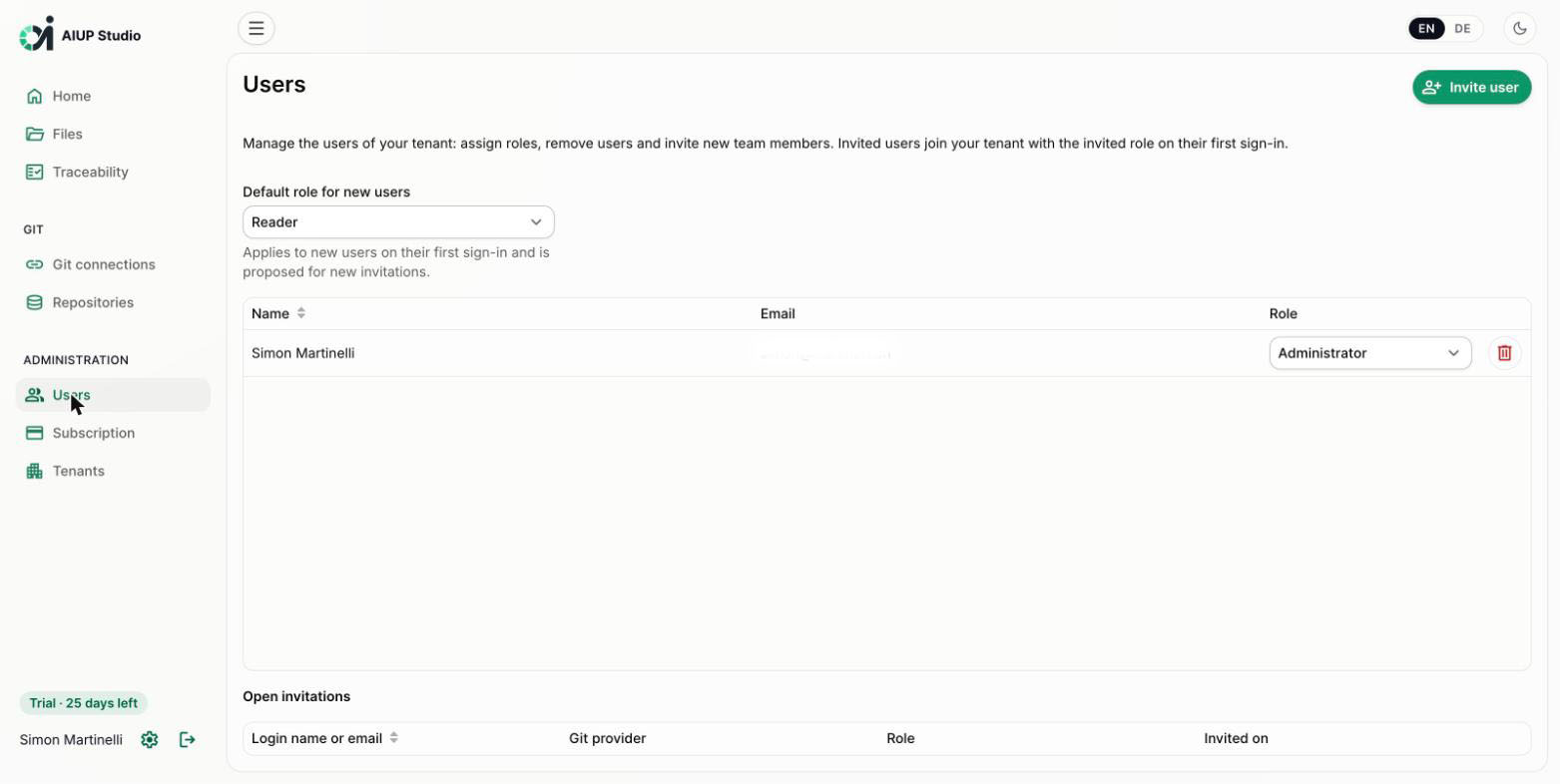
Verwalten Sie die Benutzer Ihres Mandanten: Rollen Administrator, Bearbeiter oder Leser zuweisen, neue Teammitglieder einladen und die Standard-Rolle für die erste Anmeldung festlegen. Eingeladene Benutzer treten mit ihrem Git-Account bei, ohne separate Registrierung.
Das Studio liest und schreibt exakt die Artefakt-Formate der aiup-core-Skills: dieselben Dateien, die auch die Agent-Plugins erzeugen und konsumieren.
Ein mit /reverse-engineer erzeugtes Repository lässt sich im Studio ohne Konvertierung öffnen, und im Studio geschriebene Use-Case-Spezifikationen und Test Cases fliessen direkt in /use-case-implement und /use-case-test, die die Layer-Plugins Ihres Projekts ausführen, bis hin zu /test-case-implement TC-001 für eine ganze Reise. Geschäftsprozesse werden als Standard-BPMN-2.0-XML gespeichert: Dasselbe Modell öffnet sich im Camunda Modeler und dient /test-case als Grundlage für die End-to-End-Tests.
Die Generierung von Code und Tests bleibt auf Ihrem Git Repository: Führen Sie die Kommandos in Ihrem KI-Coding-Werkzeug aus, oder lassen Sie das Studio dieselben Skills in der CI Ihres Repositories anstossen.
Was als KI-Unterstützung nah an den einzelnen Artefakten begann, automatisiert jetzt den Prozess selbst: Jeder Schritt vom Requirements Catalog bis zu den End-to-End-Tests lässt sich generieren und wird als Pull Request geprüft und gemergt.
Die Claude-Code-Marketplace-Plugins treiben den Workflow des AI Unified Process von den Anforderungen bis zu den Tests, und der AI Unified Process Navigator verknüpft Testmethoden mit ihren Use-Case-Spezifikationen.
AI Unified Process Studio ist zurzeit in privater Beta und noch nicht öffentlich verfügbar. Hinterlassen Sie Ihre E-Mail-Adresse, und wir senden Ihnen eine Einladung, sobald Ihr Zugang bereitsteht; mit der Einladung startet Ihre kostenlose Trial.
Was es kostet: Die Open-Source-Plugins bleiben kostenlos. Studio ist in privater Beta; die kostenlose Testphase startet mit der Einladung, der Preis wird zur allgemeinen Verfügbarkeit bekannt gegeben.
Wir nehmen neue Teams in kleinen Gruppen und persönlich auf: keine endlose Warteliste, kein Spam.
Studio ist in privater Beta. Fordern Sie oben eine Einladung an, oder buchen Sie ein Gespräch darüber, wie Studio zu Ihrem Team passt.